Vérifier l’empreinte SHA-256 d’un fichier téléchargé (ISO, logiciel) : le guide
Pourquoi et comment vérifier l’empreinte SHA-256 d’une ISO Proxmox ou Debian, d’un logiciel ou d’un document : outil 100 % local, commandes Windows, Linux et macOS, limites de MD5 et SHA-1, et rôle des signatures.
 Edouard GUERY
6 min de lecture
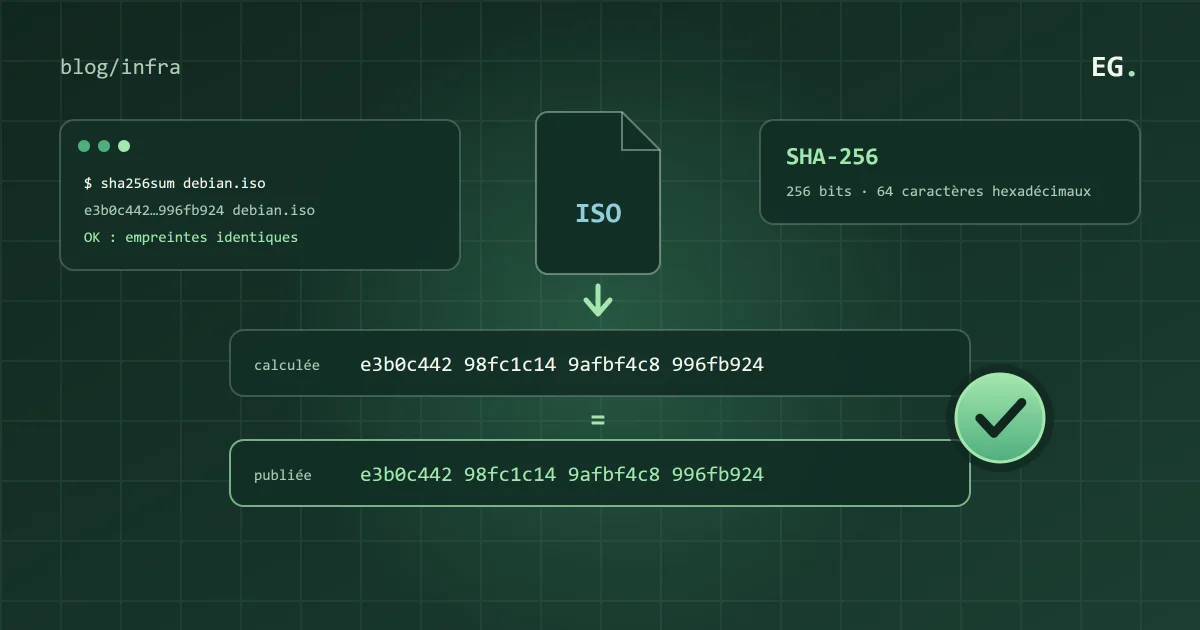
Pour vérifier l'empreinte SHA-256 d'un fichier téléchargé, on calcule son empreinte sur sa propre machine, puis on la compare à celle publiée par l'éditeur sur son site officiel. Si les deux valeurs sont identiques, caractère pour caractère, le fichier n'a été ni corrompu ni modifié par rapport à la référence. L'opération prend une minute avec une commande déjà présente sur Windows, Linux et macOS, ou avec un outil local dans le navigateur.
Une empreinte (ou hash) est une valeur de taille fixe calculée à partir du contenu d'un fichier par une fonction de hachage. SHA-256 produit 256 bits, affichés sous forme de 64 caractères hexadécimaux, et la modification d'un seul bit du fichier change complètement le résultat. J'ai pris l'habitude de faire cette vérification pour chaque ISO de mes labs, et j'ai construit un vérificateur d'empreintes SHA-256 qui fonctionne 100 % en local pour la rendre encore plus simple.
Pourquoi vérifier l'empreinte d'un fichier ?
- La corruption accidentelle : un téléchargement interrompu, un miroir défaillant ou une clé USB fatiguée produisent un fichier incomplet. Une ISO corrompue peut donner une installation qui échoue de façon incompréhensible.
- La modification malveillante : un miroir de téléchargement compromis, un site piraté ou un faux site qui imite l'éditeur peuvent distribuer une version piégée. En 2016, le site de la distribution Linux Mint a été piraté et un lien de téléchargement renvoyait vers une ISO modifiée, qui contenait une porte dérobée.
- La chaîne d'approvisionnement : pour un hyperviseur, un pare-feu ou un système d'exploitation, le fichier d'installation est la base de toute la sécurité qui suivra. Avant même de sécuriser un serveur Proxmox VE, il faut être sûr de l'ISO qu'on installe.
Où trouver l'empreinte officielle
- Proxmox VE : la page de téléchargement officielle affiche une ligne
SHA256SUMsous chaque ISO. - Debian : chaque dossier d'images contient des fichiers
SHA256SUMSetSHA512SUMS, accompagnés de leurs signatures (SHA256SUMS.sign,SHA512SUMS.sign). - Logiciels : beaucoup de projets publient les empreintes dans les notes de version ou dans un fichier de sommes de contrôle, à côté des binaires.
Récupérez toujours l'empreinte depuis le site officiel de l'éditeur, en HTTPS, et non depuis le miroir qui vous a servi le fichier. Vérifiez aussi que l'empreinte correspond exactement à votre fichier : deux versions, ou deux architectures (par exemple amd64 et arm64), ont des empreintes différentes.
Méthode 1 : dans le navigateur, sans rien installer
Le vérificateur d'empreinte calcule le SHA-256, le SHA-1 ou le SHA-512 d'un fichier directement dans votre navigateur. Le fichier n'est jamais envoyé sur Internet, ce qui compte quand il s'agit d'un document sensible. La démarche :
- glissez le fichier dans l'outil ;
- collez l'empreinte attendue, copiée depuis le site de l'éditeur ;
- lisez le résultat de la comparaison : identique ou différent.
Pour de très gros fichiers de plusieurs gigaoctets, la ligne de commande peut être plus rapide, selon la machine et le navigateur utilisés.
Méthode 2 : en ligne de commande
Sous Windows
Deux commandes intégrées font le travail. Dans l'invite de commandes ou dans PowerShell :
certutil -hashfile C:\Users\vous\Downloads\proxmox-ve.iso SHA256Dans PowerShell, Get-FileHash calcule le SHA-256 par défaut et permet de comparer directement avec la valeur attendue :
Get-FileHash .\proxmox-ve.iso -Algorithm SHA256

# Comparaison automatique (collez l'empreinte officielle entre les guillemets)
(Get-FileHash .\proxmox-ve.iso).Hash -eq "empreinte-officielle"
La comparaison renvoie True ou False. L'opérateur -eq ne tient pas compte de la casse, ce qui évite les faux écarts entre majuscules et minuscules.
Sous Linux
sha256sum debian.iso

# Vérifier avec le fichier SHA256SUMS fourni par l'éditeur
sha256sum -c SHA256SUMS --ignore-missing
La seconde commande lit le fichier d'empreintes, ignore les fichiers que vous n'avez pas téléchargés et affiche le nom de votre fichier suivi de OK si tout correspond. Pour cela, le fichier doit porter exactement le nom indiqué dans SHA256SUMS.
Sous macOS
shasum -a 256 fichier.iso

# Avec un fichier d'empreintes
shasum -a 256 -c SHA256SUMS
Comparer correctement les deux valeurs
- Comparez la chaîne entière, pas seulement les premiers et les derniers caractères : c'est précisément ce que fait une comparaison automatique.
- La casse n'a pas d'importance :
A3Feta3freprésentent la même valeur hexadécimale. - Attention aux espaces et aux retours à la ligne copiés par erreur avec l'empreinte.
- Comparez le même algorithme : une empreinte SHA-256 fait 64 caractères, une SHA-512 en fait 128 et une SHA-1 en fait 40.
Ces longueurs sont d'ailleurs un bon moyen de reconnaître une empreinte au premier coup d'œil, comme je l'explique dans mon article pour reconnaître un encodage (Base64, hex, ROT13…).
MD5 et SHA-1 : pourquoi ne plus s'y fier
MD5 et SHA-1 détectent encore très bien une corruption accidentelle, mais ils ne protègent plus contre un attaquant. Pour MD5, des collisions (deux fichiers différents qui ont la même empreinte) sont publiées depuis 2004 et se calculent aujourd'hui facilement. Pour SHA-1, la première collision pratique a été rendue publique en 2017 par Google et le CWI d'Amsterdam (attaque « SHAttered »). Un attaquant qui prépare lui-même les fichiers peut donc en fabriquer deux, l'un anodin et l'autre malveillant, qui partagent la même empreinte.
Pour un usage de sécurité, privilégiez SHA-256 ou SHA-512. Si un éditeur ne publie qu'un MD5, la vérification reste utile contre les erreurs de téléchargement, mais elle ne prouve rien contre une modification volontaire.
Empreinte ou signature : quelle différence ?
Une empreinte prouve que votre fichier est identique à une référence. Mais si un attaquant contrôle le site de téléchargement, il peut remplacer à la fois le fichier et l'empreinte affichée : c'est la limite d'une empreinte publiée au même endroit que le fichier.
La signature numérique répond à ce problème. L'éditeur signe le fichier d'empreintes avec sa clé privée ; vous vérifiez la signature avec sa clé publique, obtenue par un canal de confiance. Un attaquant qui modifie le fichier d'empreintes ne peut pas produire de signature valide sans cette clé privée. Avec Debian, une fois les clés de signature officielles importées (elles sont listées sur la page de vérification des images du site de Debian) :
gpg --verify SHA256SUMS.sign SHA256SUMS
sha256sum -c SHA256SUMS --ignore-missing
Sous Windows, les exécutables sont souvent signés avec Authenticode : clic droit sur le fichier, Propriétés, puis onglet Signatures numériques, pour voir le nom de l'éditeur et la validité de la signature.
| Critère | Empreinte (hash) | Signature |
|---|---|---|
| Ce qu'elle prouve | Le fichier est identique à la référence | La référence vient bien de l'éditeur |
| Protège contre la corruption | Oui | Oui |
| Protège contre un site compromis | Non | Oui, si la clé publique est fiable |
| Outils | sha256sum, certutil, Get-FileHash | gpg, signature Authenticode |
Les signatures OpenPGP servent aussi ailleurs : un site peut par exemple signer son fichier security.txt pour en prouver l'authenticité.
Et les gestionnaires de paquets ?
Bonne nouvelle : quand vous installez un logiciel avec un gestionnaire de paquets, la vérification est souvent faite pour vous. Sous Debian ou Ubuntu, APT contrôle la signature des index du dépôt, puis l'empreinte de chaque paquet téléchargé. Sous Windows, winget compare l'empreinte SHA-256 de l'installateur à celle indiquée dans son manifeste avant de le lancer. La vérification manuelle reste donc surtout nécessaire pour ce que vous téléchargez vous-même : images ISO, archives, installateurs récupérés sur un site, fichiers reçus d'un tiers.
Que faire si l'empreinte ne correspond pas ?
- Vérifiez que vous comparez le bon fichier, la bonne version, la bonne architecture et le bon algorithme.
- Supprimez le fichier et téléchargez-le de nouveau, de préférence depuis le site officiel.
- Si l'écart persiste, n'utilisez pas le fichier et signalez le problème à l'éditeur.
Check-list : vérifier un SHA-256
- Télécharger le fichier depuis le site officiel ou un miroir référencé par l'éditeur.
- Copier l'empreinte SHA-256 depuis le site officiel, en HTTPS.
- Calculer l'empreinte en local : outil dans le navigateur,
certutil,Get-FileHash,sha256sumoushasum -a 256. - Comparer la chaîne entière, de préférence automatiquement.
- Vérifier la signature du fichier d'empreintes quand l'éditeur en fournit une.
- Ne pas se contenter de MD5 ou de SHA-1 pour un usage de sécurité.
- En cas d'écart : ne pas utiliser le fichier, le télécharger de nouveau, signaler.
Vous trouverez d'autres utilitaires qui s'exécutent dans le navigateur, sans envoyer vos fichiers, dans ma boîte à outils en ligne.
 Outil gratuit associé
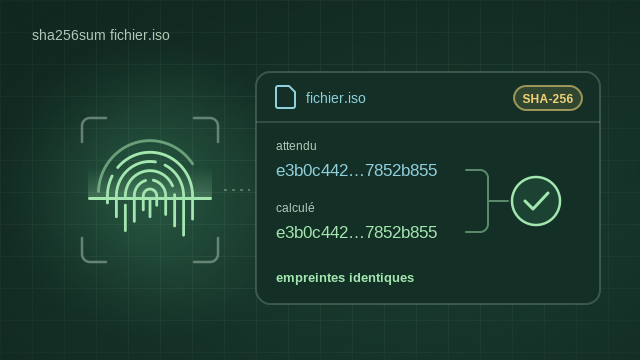
Vérificateur d’empreinte de fichier (SHA-256)
SHA-256 d’un fichier ou d’un texte et comparaison avec l’empreinte attendue : vérifiez une ISO ou un logiciel en local.